
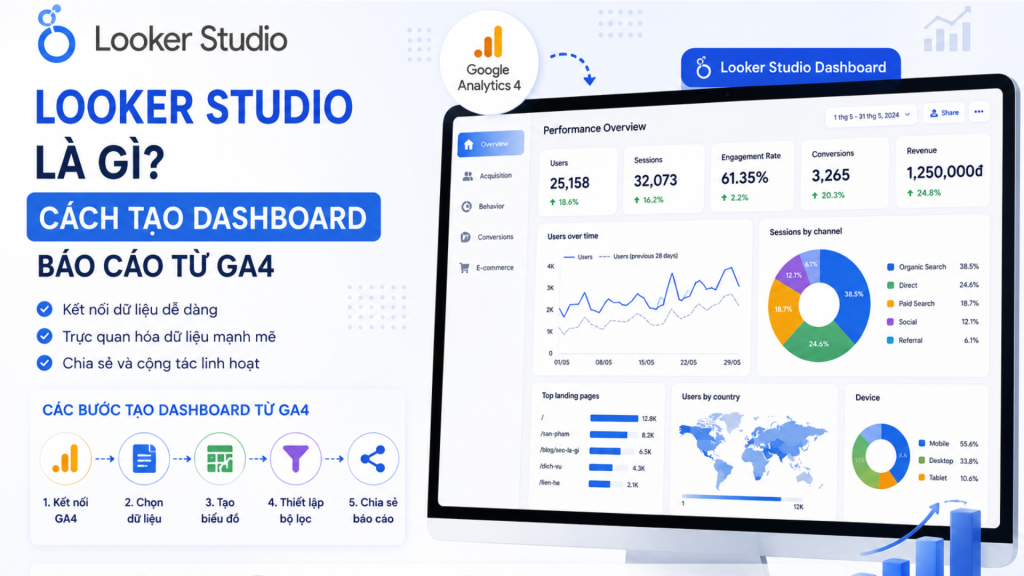
Looker Studio là công cụ trực quan hóa dữ liệu miễn phí của Google, hỗ trợ doanh nghiệp tổng hợp, phân tích và trình bày số liệu thông qua các dashboard trực quan, dễ theo dõi. Trong bài viết này, hppi sẽ giúp bạn tìm hiểu rõ hơn về Looker Studio, từ khái niệm, tính năng, ưu nhược điểm đến cách sử dụng và những trường hợp ứng dụng thực tế, qua đó khai thác dữ liệu hiệu quả.
Giới thiệu về Looker Studio dashboard
Looker Studio dashboard (trước đây là Google Data Studio) là bảng điều khiển báo cáo trực quan miễn phí từ Google. Công cụ này giúp chuyển đổi các dữ liệu thô từ nhiều nguồn (như Google Analytics, Google Sheets, Google Ads) thành các biểu đồ sống động, dễ đọc và có thể cập nhật theo thời gian thực.
Để truy cập Looker Studio, hãy nhập lookerstudio.google.com vào trình duyệt. Tại đây, bạn sẽ tìm thấy toàn bộ tài sản dữ liệu của mình, bao gồm Báo cáo (Reports), Nguồn dữ liệu (Data Sources) và Explorer.
Mặc định, khi vào Looker Studio, bạn sẽ thấy danh sách các báo cáo mà mình sở hữu hoặc được chia sẻ. Các báo cáo này được sắp xếp theo thời gian bạn truy cập gần nhất, giúp bạn dễ dàng theo dõi và quản lý.
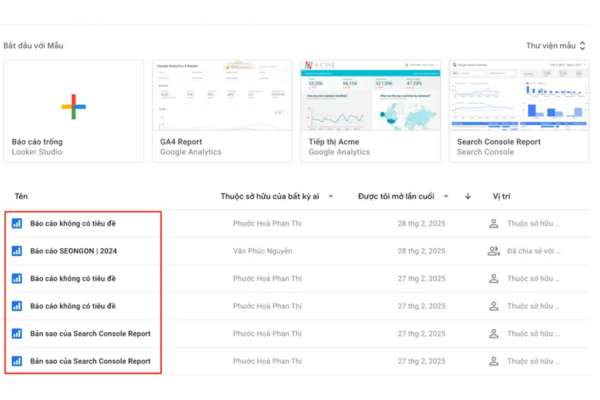
Điểm nổi bật của dashboard là khả năng trình bày nhiều dữ liệu trên cùng một giao diện. Thay vì mở từng báo cáo riêng lẻ, người dùng có thể theo dõi các chỉ số quan trọng trong một hệ thống trực quan và dễ hiểu hơn.
Đối với doanh nghiệp, dashboard Looker Studio còn hỗ trợ chia sẻ báo cáo với các thành viên trong nhóm, khách hàng hoặc đối tác. Điều này giúp quá trình báo cáo Marketing và phân tích hiệu suất trở nên thuận tiện, minh bạch hơn.
Các thành phần chính trong Looker Studio
Khi truy cập Looker Studio, người dùng sẽ làm việc với một số khu vực chính như Reports, Data Sources và Explorer. Mỗi thành phần có một vai trò khác nhau trong quá trình thu thập, xử lý và trình bày dữ liệu.
Reports – Báo cáo
Reports là nơi người dùng xây dựng và trình bày dashboard. Tại đây, bạn có thể thêm các biểu đồ, bảng dữ liệu, bộ lọc và nhiều thành phần trực quan khác.
Khi truy cập trang chủ Looker Studio, hệ thống thường hiển thị danh sách các báo cáo mà bạn sở hữu hoặc được chia sẻ quyền truy cập. Những báo cáo này có thể được sắp xếp theo thời gian truy cập gần nhất, giúp bạn nhanh chóng tìm lại các dashboard đang sử dụng.
Data Sources – Nguồn dữ liệu
Data Source là nơi lưu trữ kết nối giữa Looker Studio và nguồn dữ liệu bên ngoài. Đây là thành phần quan trọng giúp dashboard có thể lấy dữ liệu từ GA4, Google Ads, Google Sheets hoặc các nền tảng khác.
Việc thiết lập Data Source chính xác sẽ ảnh hưởng trực tiếp đến chất lượng báo cáo. Nếu nguồn dữ liệu được cấu hình đúng, các chỉ số trong dashboard sẽ được cập nhật và hiển thị đầy đủ theo dữ liệu thực tế.
Khi kết nối với GA4, bạn có thể lựa chọn tài khoản Google Analytics, Property và Data Stream muốn sử dụng. Sau đó, Looker Studio sẽ sử dụng nguồn dữ liệu này để xây dựng các báo cáo theo nhu cầu.
Explorer – Khám phá dữ liệu
Tab Explorer hỗ trợ người dùng phân tích dữ liệu một cách linh hoạt trước khi đưa vào báo cáo chính thức. Bạn có thể thử nghiệm các chỉ số, so sánh dữ liệu và tìm ra những thông tin đáng chú ý.
Đây là công cụ hữu ích khi bạn muốn kiểm tra nhanh dữ liệu hoặc tạo bản nháp cho một báo cáo. Sau khi xác định được cách trình bày phù hợp, bạn có thể sử dụng kết quả phân tích để xây dựng dashboard hoàn chỉnh.
Cách tạo báo cáo trống trong Looker Studio
Looker Studio cung cấp nhiều cách để bắt đầu xây dựng một báo cáo mới. Trong đó, người dùng có thể tạo báo cáo trước rồi kết nối dữ liệu hoặc thiết lập nguồn dữ liệu trước khi thiết kế dashboard.
Cách 1: Tạo báo cáo trống từ trang chủ
Truy cập vào lookerstudio.google.com và chọn mục Báo cáo trống với biểu tượng dấu cộng để bắt đầu tạo một báo cáo mới.
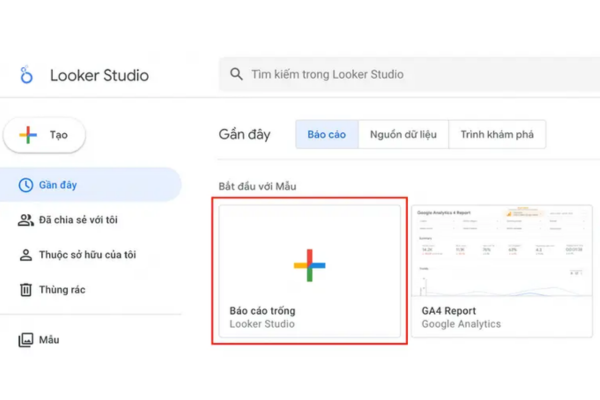
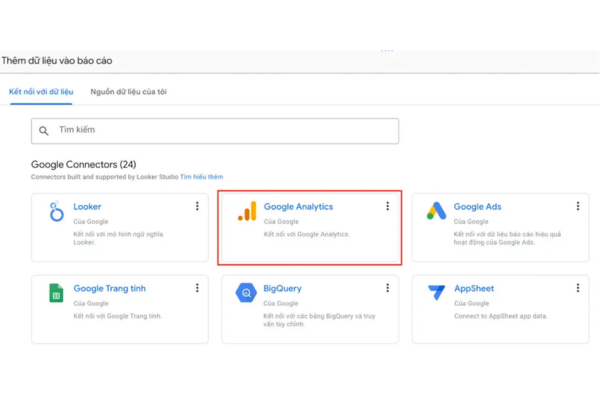
Sau khi lựa chọn, hệ thống sẽ chuyển bạn đến giao diện chỉnh sửa báo cáo. Tại đây, Looker Studio sẽ yêu cầu bạn kết nối với một nguồn dữ liệu để bắt đầu xây dựng báo cáo.
Bạn có thể lựa chọn trình kết nối phù hợp với mục tiêu phân tích, chẳng hạn:
- Google Ads: Theo dõi và đánh giá hiệu quả các chiến dịch quảng cáo.
- Google Analytics 4: Phân tích lưu lượng truy cập và hành vi người dùng trên website.
- Google Sheets, Facebook Ads: Kết nối dữ liệu từ bảng tính hoặc các nền tảng quảng cáo khác.
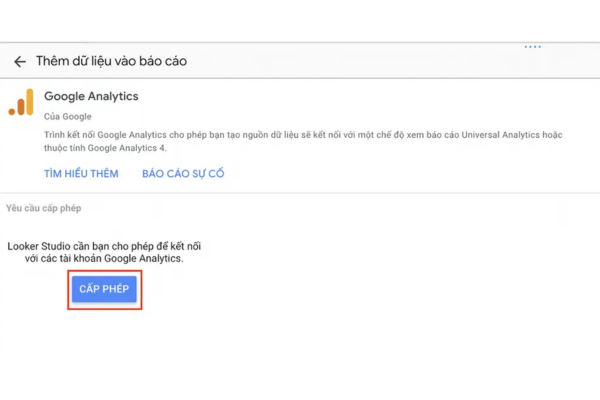
Sau khi chọn nguồn dữ liệu, nhấp vào Cấp phép để cho phép Looker Studio truy cập và sử dụng dữ liệu.
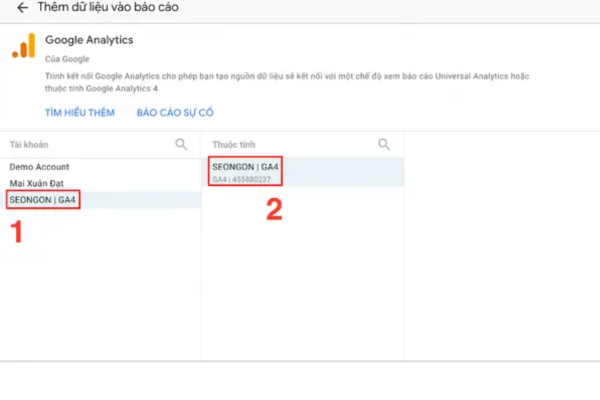
Trong trường hợp kết nối với Google Analytics, bạn lần lượt chọn tài khoản, Property và nguồn dữ liệu muốn sử dụng. Sau đó, nhấp vào Thêm để liên kết dữ liệu với báo cáo.
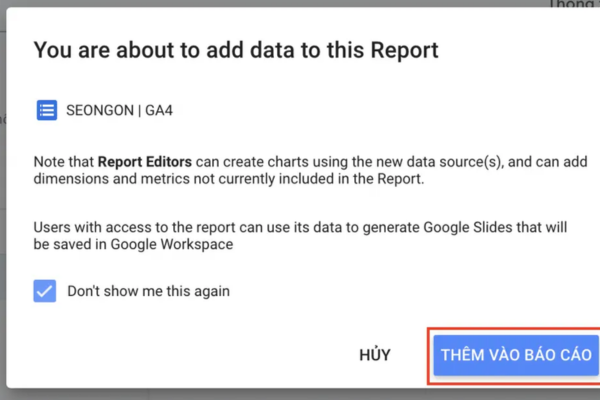
Tiếp theo, chọn Thêm vào báo cáo để hoàn tất quá trình kết nối. Sau khi hoàn thành, bạn sẽ được đưa đến giao diện báo cáo trống và có thể bắt đầu thêm biểu đồ, bảng dữ liệu cũng như các thành phần trực quan hóa khác.
Cách 2: Tạo báo cáo thông qua nút “Tạo”
Ngoài cách tạo báo cáo trực tiếp, bạn cũng có thể bắt đầu từ nút Create nằm ở góc trên bên trái giao diện trang chủ Looker Studio.
Khi nhấp vào nút này, hệ thống sẽ hiển thị ba lựa chọn chính:
- Report (Báo cáo): Tạo một báo cáo mới và kết nối nguồn dữ liệu trong quá trình thiết lập.
- Data Source (Nguồn dữ liệu): Thiết lập và kết nối dữ liệu trước, sau đó sử dụng nguồn này để xây dựng báo cáo.
- Explorer: Khám phá, phân tích và thử nghiệm dữ liệu một cách linh hoạt trước khi đưa kết quả vào báo cáo chính thức.
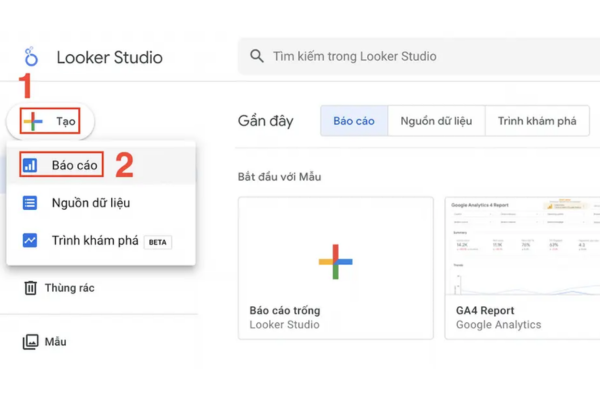
Dù bắt đầu theo phương pháp nào, Looker Studio vẫn giúp bạn dễ dàng kết nối dữ liệu, phân tích thông tin và xây dựng các báo cáo trực quan phục vụ hoạt động Marketing, kinh doanh và quản trị.
Gợi ý các chỉ số GA4 nên đưa vào Dashboard
Sau khi kết nối GA4 với Looker Studio, bạn có thể xây dựng dashboard dựa trên mục tiêu phân tích. Một số chỉ số phổ biến gồm:
- Users: Số lượng người dùng truy cập website.
- Sessions: Số phiên truy cập.
- Views: Lượt xem trang hoặc màn hình.
- Engagement Rate: Tỷ lệ phiên có tương tác.
- Average Engagement Time: Thời gian tương tác trung bình.
- Events: Các hành động người dùng thực hiện.
- Key Events: Các hành động quan trọng đối với mục tiêu kinh doanh.
- Revenue: Doanh thu được ghi nhận.
Để báo cáo dễ theo dõi, bạn không nên đưa quá nhiều chỉ số vào cùng một dashboard. Hãy ưu tiên các dữ liệu có liên quan trực tiếp đến mục tiêu Marketing hoặc kinh doanh.
Lợi ích khi kết hợp Looker Studio và GA4
Việc kết nối hai công cụ giúp doanh nghiệp biến dữ liệu GA4 thành các báo cáo trực quan và dễ khai thác hơn. Thay vì phải liên tục kiểm tra nhiều báo cáo khác nhau, người dùng có thể tổng hợp những chỉ số quan trọng trên cùng một dashboard.
Bên cạnh đó, báo cáo có thể được cập nhật theo dữ liệu từ nguồn kết nối, hỗ trợ tiết kiệm thời gian tổng hợp thủ công. Marketer cũng dễ dàng theo dõi hiệu suất website, so sánh các kênh traffic và nhận diện xu hướng dữ liệu.
Đặc biệt, dashboard trực quan giúp việc trình bày báo cáo với quản lý hoặc khách hàng trở nên rõ ràng hơn. Các biểu đồ và chỉ số được sắp xếp hợp lý sẽ giúp người xem nhanh chóng nắm bắt tình hình mà không cần đọc qua quá nhiều bảng số liệu.
HPBI – Giải pháp giúp doanh nghiệp hiểu dữ liệu dễ hơn
Nếu bạn đang gặp khó khăn trong việc đọc hiểu dữ liệu trên Google Analytics 4, HPBI đang phát triển hệ sinh thái giải pháp giúp Marketer và doanh nghiệp tiếp cận data theo cách trực quan và dễ sử dụng hơn. Từ các template báo cáo miễn phí trên Looker Studio, dashboard chuyên sâu đến hệ thống kết nối dữ liệu tự động, HPBI hướng đến mục tiêu giúp doanh nghiệp tiết kiệm thời gian tổng hợp số liệu và ra quyết định nhanh hơn dựa trên dữ liệu thực tế. Xem thêm về chúng tôi tại: https://hoangphucbi.com/

