
Trong kinh doanh hiện nay, việc quản lý nhiều kênh bán hàng là một thách thức lớn. Sapo ra đời như một giải pháp giúp tự động hóa quy trình và tối ưu vận hành hiệu quả. Trước đây, mình khá e ngại các phần mềm miễn phí vì thiếu ổn định và dễ mất dữ liệu. Tuy nhiên, Sapo là thương hiệu uy tín và việc ra mắt app miễn phí đã mở ra cơ hội cho các shop nhỏ tiếp cận giải pháp chuyên nghiệp. Trong bài viết này, HPBI sẽ review chi tiết ứng dụng Sapo để giúp bạn lựa chọn phù hợp.
Sapo là gì
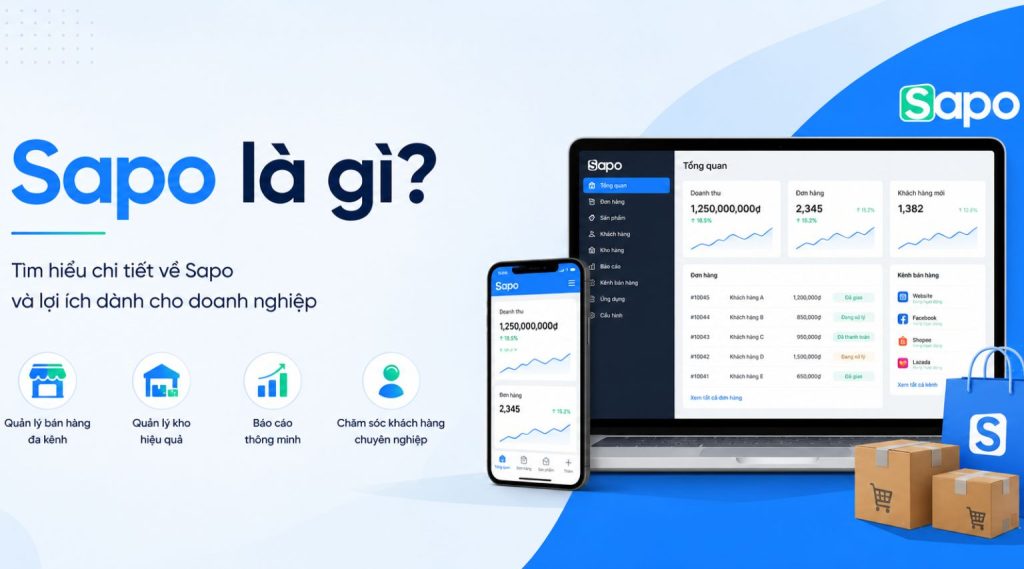
Sapo là nền tảng quản lý bán hàng đa kênh phổ biến tại Việt Nam, ra mắt chính thức vào tháng 4/2018, phát triển từ Bizweb (thành lập năm 2008).
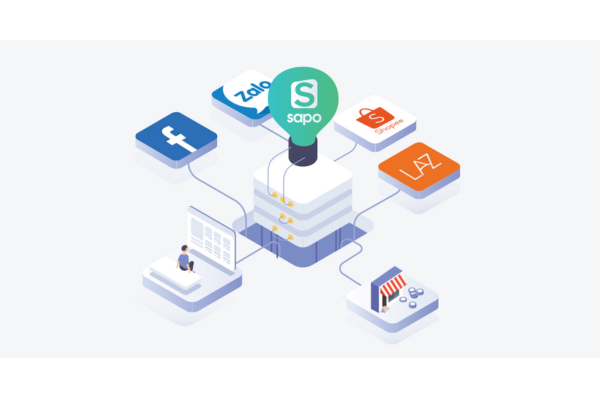
Phần mềm cho phép quản lý tập trung mọi hoạt động bán hàng trên một hệ thống duy nhất, từ cửa hàng, website, mạng xã hội (Facebook, Zalo) đến các sàn thương mại điện tử như Shopee, Lazada, Tiki. Đồng thời, Sapo còn hỗ trợ quản lý kho, khách hàng, đơn hàng và cung cấp báo cáo kinh doanh chi tiết.
Các sản phẩm chính của Sapo:
Sapo cung cấp hệ sinh thái giải pháp đa dạng, phù hợp với nhiều mô hình kinh doanh:
- Sapo OmniAI: Nền tảng quản lý bán hàng đa kênh ứng dụng AI, giúp tối ưu vận hành và tăng trưởng doanh thu.
- Phần mềm quản lý bán hàng: Hỗ trợ bán online và tại cửa hàng trên cùng một hệ thống.
- Phần mềm quản lý nhà hàng – quán cafe: Dễ sử dụng, tính tiền nhanh, vận hành ổn định.
- Giải pháp thiết kế website: Hỗ trợ bán hàng, marketing và SEO hiệu quả.
- Sapo Enterprise: Giải pháp toàn diện cho doanh nghiệp quy mô lớn.
- Sapo Express: Hỗ trợ vận chuyển tiết kiệm và xử lý đơn hàng nhanh.
- Sapo Pay: Thanh toán không tiền mặt tiện lợi.
- Sapo Money: Hỗ trợ vay vốn kinh doanh cho khách hàng Sapo.
- Sapo Invoice: Giải pháp hóa đơn điện tử đầy đủ pháp lý.
- Sapo 6870: Ứng dụng miễn phí trên điện thoại, hỗ trợ bán hàng và xuất hóa đơn ngay trên mobile.
Các lợi ích nổi bật của Sapo
Quản lý bán hàng đa kênh hiệu quả
Sapo giúp quản lý tập trung mọi kênh bán hàng từ cửa hàng, website đến mạng xã hội và sàn TMĐT. Dữ liệu sản phẩm, đơn hàng và tồn kho được đồng bộ trên một hệ thống, giúp tiết kiệm thời gian và hạn chế sai sót.
Tối ưu thanh toán và vận hành
Hỗ trợ đa dạng phương thức thanh toán như tiền mặt, chuyển khoản, quẹt thẻ, QR. Đồng thời tích hợp vận chuyển, giúp xử lý đơn nhanh, theo dõi giao hàng dễ dàng và nâng cao trải nghiệm khách hàng.
Quản lý kho chính xác
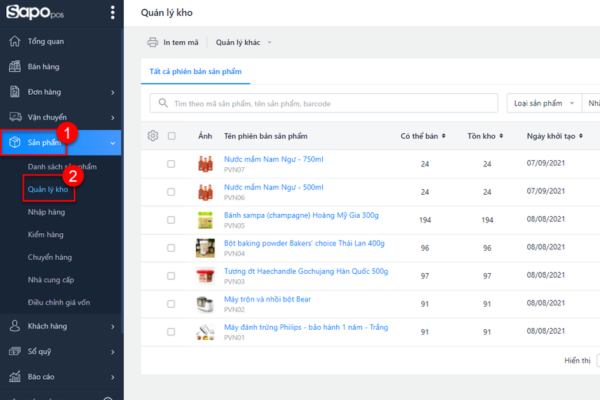
Theo dõi tồn kho theo thời gian thực, quản lý chi tiết bằng mã vạch, hạn chế thất thoát và tránh tình trạng hết hoặc dư hàng.
Chăm sóc khách hàng hiệu quả
Lưu trữ thông tin và lịch sử mua hàng, giúp phân loại khách và triển khai các chương trình marketing phù hợp, tăng tỷ lệ quay lại.
Báo cáo kinh doanh trực quan
Cung cấp báo cáo chi tiết về doanh thu, lợi nhuận và hiệu quả bán hàng, giúp chủ shop dễ dàng theo dõi và đưa ra quyết định chính xác.
Hướng dẫn sử dụng phần mềm Sapo GO cho nhà bán hàng online
Để bắt đầu sử dụng Sapo GO, bạn chỉ cần thực hiện một vài bước cơ bản sau:
Đăng ký phần mềm bán hàng Sapo dùng thử miễn phí
Bước 1: Truy cập website https://www.sapo.vn/ hoặc tải app Sapo trên điện thoại.
Bước 2: Chọn nút “Đăng ký miễn phí” trên trang chủ.
Bước 3: Nhập thông tin cá nhân và cửa hàng (họ tên, số điện thoại, tên shop, tỉnh/thành phố).
Bước 4: Nhập mã OTP gửi về điện thoại và xác nhận để hoàn tất đăng ký.
Đăng nhập Sapo
Sau khi đăng ký, bạn đăng nhập theo 2 bước:
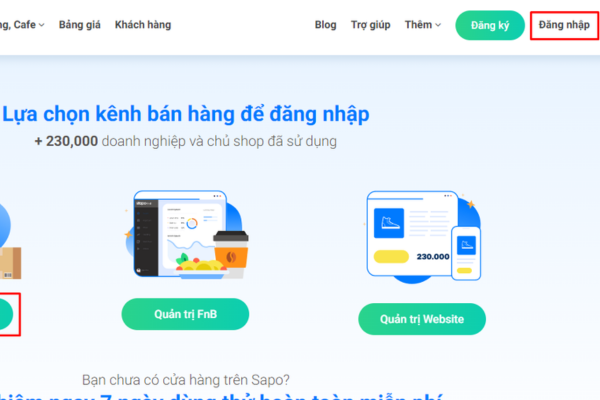
Bước 1: Truy cập website Sapo, chọn “Đăng nhập”.
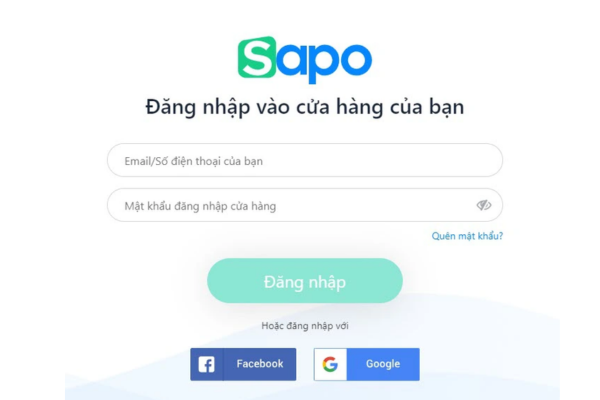
Bước 2: Nhập email và mật khẩu đã đăng ký, sau đó nhấn đăng nhập.
Cách thiết lập quy trình xử lý đơn hàng trên Sapo GO
Để quản lý đơn hàng hiệu quả, bạn cần thiết lập quy trình xử lý theo các bước sau:
Bước 1: Đăng nhập vào Sapo GO, vào mục “Cấu hình” → “Xử lý đơn hàng”.

Bước 2: Nhấn “Thêm mới” để tạo trạng thái đơn hàng.

Bước 3: Nhập các thông tin cần thiết như:
- Tên trạng thái (ví dụ: Chờ xác nhận, Đang giao, Hoàn thành…)
- Trạng thái đơn hàng
- Ghi chú (nếu có)
Bước 4: Nhấn “Thêm” để lưu và hoàn tất thiết lập.
Cách kết nối đơn vị vận chuyển trên Sapo
Để thuận tiện xử lý và giao hàng, bạn có thể kết nối đơn vị vận chuyển ngay trên Sapo theo các bước sau:
Bước 1: Đăng nhập vào hệ thống Sapo, vào mục “Khách hàng & đối tác” → “Đối tác vận chuyển”.
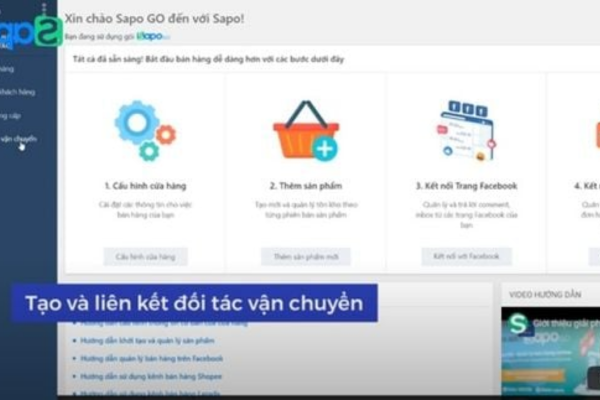
Bước 2: Chọn đơn vị vận chuyển muốn sử dụng (ví dụ: GHN, GHTK…).
Bước 3: Nhấn “Kết nối” và nhập thông tin tài khoản vận chuyển theo yêu cầu.
Bước 4: Xác nhận để hoàn tất kết nối.
Cách tạo kho và nhập sản phẩm trên Sapo GO
Bước 1: Truy cập “Sản phẩm” → “Danh sách sản phẩm”, sau đó chọn “Thêm mới sản phẩm”.
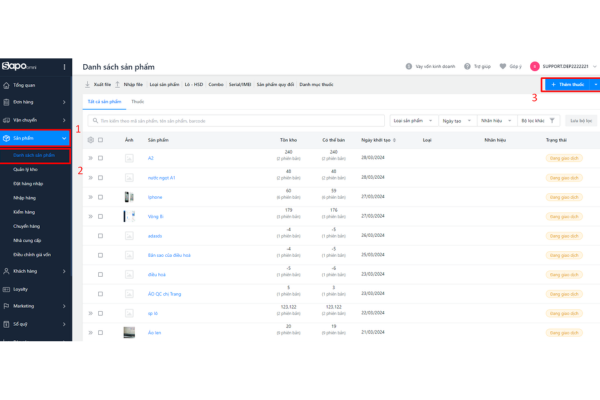
Bước 2: Nhập đầy đủ thông tin sản phẩm như: tên sản phẩm, mô tả, giá bán, số lượng tồn kho…
Bước 3: Nhấn “Lưu” để hoàn tất việc tạo sản phẩm trên hệ thống.
Cách lấy API KEY dành cho phần mềm sapo bản mới
Bước 1: Đăng nhập và Truy cập Ứng dụng
Đăng nhập vào trang quản trị Sapo của bạn. Trên menu bên trái, chọn Ứng dụng > cuộn xuống dưới cùng và nhấp vào đường dẫn Ứng dụng riêng.
Bước 2: Tạo ứng dụng riêng
Nhấn vào nút Tạo ứng dụng riêng.
Bước 3: Cấu hình và cấp quyền
Điền Tên ứng dụng (bắt buộc) và Email liên hệ. Tại phần phân quyền, tích chọn các quyền truy cập mà phần mềm/bên thứ ba yêu cầu (ví dụ: cho phép đọc/ghi Đơn hàng, Sản phẩm, Khách hàng). Nhấn Lưu hoặc Tạo ứng dụng.
Bước 4: Lấy API Key
Sau khi tạo thành công, hệ thống Sapo sẽ hiển thị. Hãy lưu lại 2 thông tin quan trọng gồm:
- API Key (hoặc API Key)
- Secret Key (hoặc Password)
Sapo có phải giải pháp phù hợp cho doanh nghiệp?
Sapo là nền tảng hỗ trợ quản lý bán hàng đa kênh được nhiều doanh nghiệp và cửa hàng lựa chọn nhờ khả năng quản lý đơn hàng, tồn kho và vận hành hiệu quả trên nhiều nền tảng. Với giao diện dễ sử dụng cùng hệ sinh thái tính năng đa dạng, Sapo giúp tối ưu quy trình kinh doanh và nâng cao hiệu quả bán hàng trong thời đại số.

